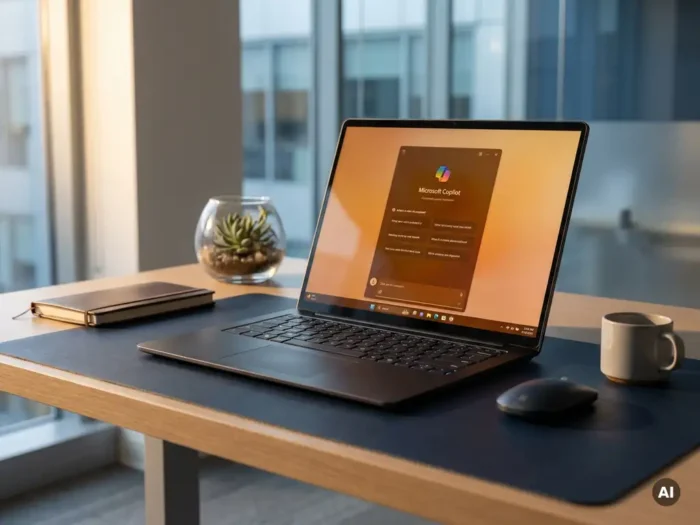
De betaalde versie van Microsoft 365 Copilot is zinvol zodra medewerkers dagelijks werken met Word, Excel, Outlook, Teams of PowerPoint en daar structureel tijd aan kwijt zijn. De gratis Copilot Chat biedt een goede eerste kennismaking, maar de echte productiviteitswinst ontstaat pas wanneer AI direct geïntegreerd is in de tools die je al de hele dag gebruikt. In dit artikel beantwoorden we de meest gestelde vragen over wanneer, voor wie en hoe de betaalde versie van Copilot de investering waard is.
Wat krijg je extra met de betaalde versie van Copilot?
Met de betaalde Microsoft 365 Copilot-licentie krijg je AI die rechtstreeks werkt binnen de Microsoft 365-applicaties die je dagelijks gebruikt. Dat betekent dat Copilot niet alleen beschikbaar is als losstaande chatfunctie, maar actief meewerkt in Word, Excel, Outlook, Teams en PowerPoint, op basis van jouw eigen documenten, e-mails en vergaderingen.
Concreet levert de betaalde versie je onder meer het volgende op:
- E-mails opstellen en samenvatten in Outlook – Copilot stelt antwoorden voor op basis van de context van een gesprek of vat lange e-mailthreads samen.
- Automatisch uitwerken van Teams-vergaderingen – na een vergadering genereert Copilot een samenvatting met actiepunten, zodat je niets hoeft te noteren.
- Presentaties voorbereiden in PowerPoint – op basis van een prompt of een bestaand document bouwt Copilot een eerste opzet van een presentatie.
- Analyses maken in Excel – Copilot interpreteert data, stelt formules voor en helpt je patronen te herkennen zonder dat je zelf diep in de spreadsheet hoeft te duiken.
- Sneller informatie terugvinden – Copilot doorzoekt je volledige Microsoft 365-omgeving en geeft antwoord op vragen over documenten, chats en e-mails.
De gratis Copilot Chat is een goede opstap, maar werkt als een algemene AI-assistent zonder toegang tot jouw bedrijfsdata en zonder integratie in de applicaties zelf. De betaalde versie overbrugt precies dat verschil.
Wat is het verschil tussen Copilot Pro en Copilot voor Microsoft 365?
Copilot Pro is bedoeld voor individuele gebruikers met een persoonlijk Microsoft 365-abonnement, terwijl Microsoft 365 Copilot de zakelijke variant is die ontworpen is voor organisaties. Voor bedrijven is Microsoft 365 Copilot de relevante keuze, omdat deze aansluit op de zakelijke Microsoft 365-omgeving, inclusief beveiligingsbeleid, toegangsbeheer en compliance-instellingen.
Het belangrijkste praktische verschil zit in de context waarmee Copilot werkt. Bij de zakelijke variant heeft Copilot toegang tot de gedeelde bedrijfsomgeving: Teams-gesprekken, SharePoint-documenten, Exchange-e-mails en OneDrive-bestanden. Dat maakt het mogelijk om vragen te stellen als “Wat hebben we vorige week met klant X besproken?” of “Wat zijn de openstaande actiepunten uit ons projectdocument?”, antwoorden die alleen mogelijk zijn als Copilot toegang heeft tot de juiste bedrijfsdata.
Copilot Pro biedt die diepgang niet op organisatieniveau. Voor MKB-bedrijven die hun medewerkers echt willen laten profiteren van AI binnen de dagelijkse werkprocessen, is Microsoft 365 Copilot de aangewezen keuze.
Voor welke medewerkers of functies is Copilot het meest waardevol?
Microsoft 365 Copilot levert de meeste waarde op voor medewerkers die dagelijks veel tijd kwijt zijn aan het verwerken van informatie, het opstellen van teksten of het bijwonen van vergaderingen. Hoe meer iemand werkt met de Microsoft 365-applicaties, hoe groter het directe voordeel.
Functies en rollen die doorgaans het meest profiteren:
- Managers en teamleiders die veel vergaderen en daarna actiepunten moeten verwerken of rapportages moeten opstellen.
- Medewerkers in de binnendienst die dagelijks grote hoeveelheden e-mail verwerken en offertes, brieven of rapporten schrijven.
- Projectmedewerkers die informatie uit meerdere bronnen moeten samenvoegen en statusupdates moeten communiceren.
- Sales- en accountmanagers die klantcommunicatie beheren, voorstellen schrijven en vergaderverslagen nodig hebben.
- Financieel medewerkers die regelmatig werken met Excel-analyses en rapportages.
Voor medewerkers die hoofdzakelijk buiten kantoor werken en weinig gebruikmaken van de Microsoft 365-applicaties, is de toegevoegde waarde beperkter. Daar kan de gratis Copilot Chat al voldoende zijn voor incidentele ondersteuning.
Wanneer is de gratis versie van Copilot goed genoeg?
De gratis Copilot Chat is goed genoeg wanneer medewerkers AI willen gebruiken voor algemene taken die geen toegang vereisen tot bedrijfsdata of specifieke Microsoft 365-applicaties. Denk aan het opstellen van een eerste tekstopzet, het samenvatten van een gekopieerde tekst of het beantwoorden van een algemene vraag.
De gratis variant is een logische keuze in situaties zoals:
- Je wilt eerst ervaren hoe AI werkt voordat je een licentie-investering doet.
- Medewerkers hebben beperkte behoefte aan AI-ondersteuning en gebruiken de Microsoft 365-apps slechts af en toe.
- De organisatie werkt nog niet structureel met Teams, SharePoint of Outlook als centrale werkomgeving.
Zodra medewerkers merken dat ze de AI-assistent vaker willen inzetten voor taken die direct gekoppeld zijn aan hun eigen documenten, e-mails of vergaderingen, is dat het signaal dat de betaalde versie meer oplevert. De gratis versie werkt dan als een soort proefperiode die aangeeft of de behoefte groot genoeg is.
Hoe bereken je of de kosten van Copilot zich terugverdienen?
De kosten van Microsoft 365 Copilot verdienen zich terug wanneer de tijdsbesparing per medewerker per maand groter is dan de licentiekosten. Een eenvoudige rekensom helpt: schat hoeveel uur per week een medewerker kwijt is aan taken die Copilot kan versnellen, en vermenigvuldig dat met het uurtarief of de loonkosten.
Een praktische aanpak om dit te berekenen:
- Breng tijdrovende taken in kaart – welke werkzaamheden kosten medewerkers dagelijks of wekelijks de meeste tijd? Denk aan e-mailverwerking, verslaglegging, rapportages of presentaties.
- Schat de tijdsbesparing in – voor taken als het samenvatten van vergaderingen of het opstellen van e-mails rapporteren gebruikers in de praktijk besparingen van 30 minuten tot een uur per dag. Wees conservatief in je schatting.
- Vergelijk met de licentiekosten – als een medewerker gemiddeld een half uur per dag bespaart en die tijd vrijspeelt voor klantgericht of productief werk, is de terugverdientijd doorgaans kort.
- Kijk naar indirecte voordelen – minder fouten in documenten, snellere reactietijden richting klanten en minder vergadertijd tellen ook mee, al zijn die moeilijker te kwantificeren.
Het is verstandig om te beginnen met een selecte groep medewerkers voor wie de verwachte tijdsbesparing het grootst is. Zo kun je de werkelijke impact meten voordat je de licentie breder uitrolt.
Wat zijn de belangrijkste aandachtspunten bij de uitrol van Copilot binnen een bedrijf?
Bij de uitrol van Microsoft 365 Copilot zijn technische inrichting, beveiliging en adoptie door medewerkers de drie pijlers die bepalen of de implementatie slaagt. Een licentie aanschaffen is stap één, maar zonder de juiste voorbereiding haal je er een fractie van de mogelijke waarde uit.
Technische inrichting en beveiliging
Copilot werkt op basis van de data die beschikbaar is binnen jouw Microsoft 365-omgeving. Dat betekent dat de toegangsrechten op orde moeten zijn voordat je Copilot inschakelt. Als medewerkers toegang hebben tot documenten die ze normaal niet zouden zien, ziet Copilot die ook. Controleer daarom vooraf:
- Gebruikers- en toegangsrechten binnen SharePoint en OneDrive
- Het beveiligingsbeleid binnen de Microsoft 365-tenant
- Afspraken over privacy en de verwerking van persoonsgegevens
- Heldere regels over welke informatie medewerkers via Copilot mogen opvragen of verwerken
Adoptie door medewerkers
De grootste valkuil bij AI-implementaties is dat medewerkers de tools niet of verkeerd gebruiken. Copilot levert pas echt waarde op wanneer medewerkers begrijpen wat het kan, hoe ze goede prompts formuleren en wanneer ze de uitkomsten kritisch moeten beoordelen. Praktische trainingen, korte workshops en begeleiding op de werkvloer helpen medewerkers om snel zelfvertrouwen op te bouwen. Evalueer na de livegang regelmatig hoe het gebruik verloopt en stuur bij waar nodig.
Hoe wij helpen met Microsoft 365 Copilot
Bij IC-Automatisering begeleiden we het volledige traject rondom AI voor jouw organisatie, van de eerste inventarisatie tot en met de implementatie en adoptie. We beginnen altijd met een analyse van de huidige ICT-omgeving en de processen waarbij AI de meeste waarde toevoegt. Op basis daarvan adviseren we welke licenties passend zijn en voor welke medewerkers de investering het snelst terugverdiend wordt.
Wat we concreet voor je doen:
- Inventarisatie van de Microsoft 365-omgeving en de geschiktheid voor Copilot
- Advies over licenties en een gefaseerde uitrolstrategie
- Veilige inrichting van toegangsrechten, beveiligingsbeleid en privacyafspraken
- Trainingen en begeleiding op maat zodat medewerkers Copilot direct effectief inzetten
- Evaluatie en doorontwikkeling na de implementatie
Wil je weten of Microsoft 365 Copilot zinvol is voor jouw organisatie? Neem contact met ons op voor een vrijblijvend gesprek.
Frequently Asked Questions
Hoeveel licenties moet je minimaal afnemen om Microsoft 365 Copilot te activeren?
Microsoft 365 Copilot is beschikbaar per gebruikerslicentie, zonder verplicht minimumaantal. Je kunt dus beginnen met een kleine groep medewerkers, bijvoorbeeld de vijf tot tien personen voor wie de verwachte tijdsbesparing het grootst is. Dit maakt een gefaseerde uitrol goed mogelijk: start klein, meet de impact, en schaal daarna op naar andere teams of afdelingen.
Wat als medewerkers Copilot nauwelijks gebruiken na de implementatie?
Lage adoptie is de meest voorkomende valkuil bij AI-implementaties en heeft vrijwel altijd te maken met onvoldoende training of begeleiding, niet met de tool zelf. Zorg voor praktische onboarding waarbij medewerkers direct leren hoe ze Copilot toepassen op hun eigen dagelijkse taken. Korte, herkenbare voorbeelden werken beter dan algemene instructies. Evalueer het gebruik na vier tot zes weken en stuur bij met gerichte workshops of één-op-één begeleiding.
Is onze bedrijfsdata veilig als Copilot er toegang toe heeft?
Ja, mits de Microsoft 365-omgeving correct is ingericht. Copilot gebruikt uitsluitend data waartoe een medewerker zelf al toegang heeft op basis van de ingestelde rechten; het creëert geen nieuwe toegang. Microsoft verwerkt de data bovendien binnen de beveiligings- en complianceafspraken van jouw tenant en gebruikt bedrijfsdata niet om het algemene AI-model te trainen. Het is wel essentieel om vooraf de toegangsrechten in SharePoint en OneDrive te controleren en op orde te brengen.
Welke Microsoft 365-licentie heb je nodig als basis voor Copilot?
Microsoft 365 Copilot vereist een zakelijke basislicentie: Microsoft 365 Business Standard, Business Premium, of een Enterprise-abonnement (E3 of E5). De licentie voor Copilot is een add-on die je bovenop het bestaande abonnement afneemt. Heb je nog geen geschikt basisabonnement, dan is dat de eerste stap voordat je Copilot kunt activeren.
Hoe schrijf je goede prompts om het meeste uit Copilot te halen?
Een goede prompt is concreet, voorzien van context en geeft aan welk resultaat je verwacht. Schrijf bijvoorbeeld niet ‘maak een samenvatting’, maar ‘vat de belangrijkste beslissingen en actiepunten uit de vergadering van gisteren samen in maximaal vijf bulletpoints’. Hoe specifieker je bent over het doel, de doelgroep en de gewenste opmaak, hoe bruikbaarder de output. Medewerkers leren dit snel met wat oefening en een paar praktijkgerichte voorbeelden uit hun eigen werksituatie.
Kan Copilot ook werken met bestanden die zijn opgeslagen buiten Microsoft 365, zoals in een lokale map of een extern systeem?
Nee, Microsoft 365 Copilot heeft alleen toegang tot data die beschikbaar is binnen de Microsoft 365-omgeving, zoals bestanden in OneDrive, SharePoint, e-mails in Exchange en gesprekken in Teams. Bestanden die lokaal zijn opgeslagen of in externe systemen staan, zijn niet toegankelijk voor Copilot. Het is daarom verstandig om als organisatie eerst de overstap te maken naar cloudopslag binnen Microsoft 365 voordat je de volledige meerwaarde van Copilot kunt benutten.
Hoe lang duurt het gemiddeld voordat medewerkers echt productiviteitswinst ervaren met Copilot?
De meeste medewerkers merken binnen één tot twee weken al een verschil in taken die ze dagelijks uitvoeren, zoals e-mails opstellen of vergaderingen samenvatten. Structurele productiviteitswinst, waarbij Copilot echt is ingebed in de werkroutine, ontstaat doorgaans na vier tot acht weken actief gebruik. Een goede onboarding en begeleiding in de eerste weken verkorten die periode aanzienlijk.
Related Articles
- Is Copilot veilig voor vertrouwelijke bedrijfsinformatie?
- Hoe werkt ThreadScan en welke bedreigingen detecteert het in jouw systemen?
- Hoe helpt continue monitoring jou om aanvallen te stoppen voordat ze schade aanrichten?
- Wat is spear phishing en waarom is het gevaarlijker dan gewone phishing?
- Wat is smishing en hoe bescherm je jouw medewerkers tegen nep-sms-berichten?